Domain business-fitness.de kaufen?
Wir ziehen mit dem Projekt
business-fitness.de um.
Sind Sie am Kauf der Domain
business-fitness.de interessiert?
domain@kv-gmbh.de · 0541-91531010
Domain business-fitness.de kaufen?
Was ist eine User Story Scrum?
Eine User Story im Scrum ist eine kurze Beschreibung einer Funktion oder Anforderung aus der Sicht des Endbenutzers. Sie hilft dabei, die Bedürfnisse und Ziele der Benutzer zu verstehen und in den Entwicklungsprozess einzubeziehen. User Stories sind in der Regel in einer bestimmten Struktur verfasst, die Informationen wie Benutzer, Ziel und Nutzen enthält. Im Scrum-Framework werden User Stories verwendet, um die Anforderungen für die Entwicklung von Softwareprodukten zu definieren und in einzelne Aufgaben aufzuteilen, die in sogenannten Sprints umgesetzt werden. Durch die Verwendung von User Stories können Teams effektiver arbeiten, da sie sich auf die Bedürfnisse der Benutzer konzentrieren und die Funktionalitäten iterativ entwickeln können. **
Wie schreibe ich eine User Story?
Um eine User Story zu schreiben, musst du zunächst den Nutzer identifizieren, für den die Story relevant ist. Definiere dann das Ziel oder den Nutzen, den der Nutzer durch die Story erreichen soll. Beschreibe die Story in kurzer und prägnanter Form, indem du das Format "Als [Rolle] möchte ich [Funktion], damit [Nutzen]" verwendest. Stelle sicher, dass die User Story klar, verständlich und messbar ist. Schließlich solltest du die Story mit den relevanten Stakeholdern überprüfen und gegebenenfalls anpassen, um sicherzustellen, dass sie die Bedürfnisse aller Beteiligten erfüllt. **


Ähnliche Suchbegriffe für User Story
Top-Angebote
Produkte zum Begriff User Story:
-
Skype for Business Server Plus 2019 User CALBenötigt eine Standard CAL Enthält hochwertige Sprachfunktionen (VoIP) Die Skype for Business Server Plus-CAL stellt die hochwertigen Sprachfunktionen (VoIP) und damit verwandte Funktionen zur Verfügung. Für die Nutzung der Plus CAL ist eine vorhandene Standard-CAL nötig. Übersicht der Skype for Business Lizenzen Die Lizenzierung des Skype for Business 2019 Servers basiert auf dem Server-/Client-Zugriffsmodell (CAL). Bei Skype for Business wird zwischen der Serverlizenz (für den Kommunikationsserver) und der Clientlizenz (für die Anwendung auf dem Client-PC) unterschieden. Skype for Business 2019 Standard CAL - Die Standard-CAL beinhaltet die Instant Messaging und Anwesenheitsfunktionen sowie Kommunikation via Audio oder Video zwischen mehreren PCs. Wird für die Enterprise und die Plus CAL benötigt. Skype for Business 2019 Enterprise CAL - Mit der Enterprise CAL wird die Erstellung und Moderation von Audio-, Video- oder Webkonferenzen gemeinsam mit internen oder externen Anwendern möglich. Die Enterprise-CAL benötigt eine Standard-CAL. Skype for Business 2019 Client - Mit dem Skype for Business Client können Sie Skype lokal installieren. Für die Nutzung wird der Skype for Business 2019 Server und Zugriffslizenzen benötigt. Skype for Business Server Plus 2019 User CAL - Flexibler Zugriff auf Kommunikations- und Collaboration-Tools Das Plus 2019 User CAL für Skype for Business Server ist eine Lizenz, die es einem Benutzer ermöglicht, von jedem Gerät aus auf Skype for Business Server und zusätzliche Dienste wie Exchange Server, SharePoint Server und Lync Server zuzugreifen. Das Plus 2019 User CAL ermöglicht es einem Benutzer, von jedem Gerät aus auf Skype for Business Server und zusätzliche Dienste zuzugreifen, anstatt dass jedes Gerät eine eigene CAL benötigt. Im Gegensatz zum Device CAL ist es somit unabhängig von der Anzahl der Benutzer, die das Gerät verwenden. Das Skype for Business Server Plus 2019 User CAL erlaubt Unternehmen, von allen Funktionen von Skype for Business Server zu profitieren und zusätzlich auf weitere wichtige Kommunikations- und Collaboration-Tools zuzugreifen. Es ist eine gute Wahl für Unternehmen, die ihre Mitarbeiter in der Kommunikation und Zusammenarbeit unterstützen möchten und gleichzeitig Kosten sparen wollen, indem sie Benutzern den Zugriff von jedem Gerät aus ermöglichen. Vorteile des Skype for Business Server Plus 2019 User CALs für Unternehmen Einige Vorteile des Skype for Business Server Plus 2019 User CAL sind: Flexibler Zugriff Benutzer können von jedem Gerät aus auf Skype for Business Server und zusätzliche Dienste zugreifen, anstatt dass jedes Gerät eine eigene CAL benötigt. Dies ermöglicht es Benutzern, von verschiedenen Standorten und Geräten aus auf die Dienste zuzugreifen. Kostenersparnis Da Benutzer anstelle von Geräten lizenziert werden, können Unternehmen Kosten sparen, indem sie User CALs anstelle von Device CALs verwenden, insbesondere wenn nicht alle Geräte von verschiedenen Benutzern verwendet werden. Zusätzliche Dienste Das Plus 2019 User CAL bietet Zugriff auf Skype for Business Server-Dienste sowie zusätzliche Dienste wie Exchange Server, SharePoint Server und Lync Server, die zusätzliche Kommunikations- und Collaboration-Tools bereitstellen. Verbesserte Zusammenarbeit Skype for Business Server und die zusätzlichen Dienste bieten Benutzern eine Reihe von Tools, die es ihnen ermöglichen, sich effektiv zu verständigen und zusammenzuarbeiten, wodurch die Produktivität und Effektivität gesteigert werden kann.142,95 €*Versand: 0,00 €Sichere Weiterleitung zum Anbieter
-
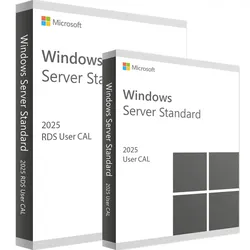
Microsoft RDS 2025 User CAL + User ZugriffslizenzMicrosoft RDS 2025 User CAL + User Zugriffslizenz – RDS CAL und Windows Server CAL in einem Paket Mit diesem Bundle lizenzieren Sie den Remotedesktopzugriff auf einen Windows Server pro Benutzer: Es kombiniert die RDS 2025 User CAL mit der Windows Server 2025 User CAL , die sich im Shop hinter „+ User Zugriffslizenz“ verbirgt. Das Bundle ist für Sitzungshosts mit Windows Server 2025 vorgesehen und gilt auch für ältere Server ab Windows Server 2016. Es richtet sich an IT-Verantwortliche, Systemhäuser und kleine bis mittlere Unternehmen. Besitzen Sie bereits passende Windows Server CALs, genügt die reine Remote Desktop Services 2025 User CAL . So funktioniert die Lizenzierung von Remotedesktopdiensten Ein lizenzierter Terminalserver braucht drei Bausteine: Serverlizenz: Windows Server Standard oder Datacenter für den Sitzungshost. Windows Server CAL: erlaubt jeder Person den Zugriff auf den Server. Im Bundle enthalten. RDS CAL: erlaubt zusätzlich die Nutzung der Remotedesktopdienste. Im Bundle enthalten. Die Anzahl richtet sich nach Ihrer Auswahl im Shop: je Person eine RDS CAL und eine Windows Server CAL. User CAL oder Device CAL? Eine User CAL gehört zu einer bestimmten Person. Diese Person darf sich von beliebig vielen Geräten aus verbinden, etwa vom Büro-PC, vom Notebook im Homeoffice und vom Tablet. Eine Device CAL gilt dagegen für ein Gerät mit beliebig vielen Nutzern. Der Lizenzserver ordnet User CALs über Active Directory zu und erzwingt ihre Anzahl nicht technisch. Sie sind selbst dafür verantwortlich, für jede Person eine Lizenz zu besitzen. Für wen eignet sich die User CAL? Unternehmen mit mobilen Mitarbeitenden , im Büro, Homeoffice und unterwegs Teams mit mehreren Geräten pro Person , etwa PC, Notebook und Smartphone Systemhäuser mit Kunden-Terminalservern in einer Active-Directory-Domäne Welche Version passt zu Ihnen? Artikel Enthalten Geeignet für RDS 2025 User CAL + User Zugriffslizenz (diese Seite) RDS CAL + Windows Server CAL pro Benutzer, alles in einem Kauf RDS 2025 Device CAL + Device Zugriffslizenz RDS CAL + Windows Server CAL Lizenzierung pro Gerät Remote Desktop Services 2025 User CAL nur RDS CAL Windows Server CALs bereits vorhanden Windows Server 2025 User CAL nur Windows Server CAL Serverzugriff ohne Remotedesktop RDS 2022 User CAL + User Zugriffslizenz RDS CAL + Windows Server CAL Umgebungen mit Windows Server 2022 oder älter Alle CALs dieser Generation finden Sie in der Kategorie Remote Desktop 2025 CAL . Versionen, Kompatibilität und Support Eine neuere RDS CAL gilt laut Microsoft auch für ältere Sitzungshosts, nicht umgekehrt. Der Lizenzserver muss mindestens die Version der CALs haben. Auch die Windows Server CAL berechtigt zum Zugriff auf Server derselben oder älterer Version. Windows Server 2025 erhält laut Microsoft allgemeinen Support bis zum 09.10.2029 und erweiterten Support mit Sicherheitsupdates bis Oktober 2034. Die 2025er-CALs sind damit die zukunftssicherste Wahl, denn sie decken auch Sitzungshosts mit Windows Server 2022, 2019 und 2016 ab. Systemanforderungen Sitzungshost: Windows Server 2025 oder älter mit dem Rollendienst Remotedesktop-Sitzungshost, zum Beispiel Windows Server 2025 Standard Lizenzserver: Windows Server 2025 oder neuer mit dem Rollendienst Remotedesktoplizenzierung Verzeichnisdienst: Active-Directory-Domäne für die Zuweisung pro Benutzer Clients: Remotedesktop-Client von Microsoft für Windows, macOS, iOS oder Android Installation und Aktivierung Nach dem Kauf erhalten Sie die Lizenzdaten und eine Schritt-für-Schritt-Anleitung per E-Mail. Richten Sie im Server-Manager den Rollendienst Remotedesktoplizenzierung ein, falls noch kein Lizenzserver existiert. Aktivieren Sie den Lizenzserver im Remotedesktoplizenzierungs-Manager, am einfachsten über die automatische Verbindung zu Microsoft. Starten Sie dort den Assistenten „Lizenzen installieren“, geben Sie die Lizenzdaten ein und wählen Sie Produktversion und Lizenztyp „pro Benutzer“. Stellen Sie auf dem Sitzungshost den Lizenzierungsmodus „Pro Benutzer“ ein und tragen Sie den Lizenzserver ein. Die enthaltene Windows Server CAL wird nicht technisch aktiviert, sondern mit Rechnung und Lizenzunterlagen nachgewiesen. Beispiel: Wie viele Bundles brauchen Sie? Ein Steuerbüro mit 12 Mitarbeitenden stellt seine Fachsoftware auf einem Terminalserver mit Windows Server 2025 bereit. Alle arbeiten im Büro am PC und zeitweise im Homeoffice am Notebook. Weil hier Personen mit mehreren Geräten zugreifen, ist die User CAL die richtige Wahl: Das Büro benötigt 12 Bundles, also je 12 RDS User CALs und 12 Windows Server User CALs, dazu die Serverlizenz für den Sitzungshost. Arbeiten dagegen mehrere Schichten an wenigen festen Geräten, ist die Device CAL meist günstiger. Häufige Fragen zu RDS 2025 User CAL + User Zugriffslizenz Brauche ich zusätzlich eine Windows Server CAL? Nein. Die Windows Server 2025 User CAL ist enthalten, Sie benötigen nur noch die Serverlizenz. Brauche ich eine Active-Directory-Domäne? Für User...89,90 €*Versand: 0,00 €Sichere Weiterleitung zum Anbieter



-
Wie schreibt man eine gute User Story?
Wie schreibt man eine gute User Story? Eine gute User Story sollte klar und prägnant formuliert sein, um das gewünschte Verhalten oder die gewünschte Funktionalität des Systems zu beschreiben. Sie sollte aus Sicht des Benutzers geschrieben sein und dessen Bedürfnisse und Ziele berücksichtigen. Zudem sollte sie messbar sein, um den Erfolg der Umsetzung zu überprüfen. Eine gute User Story sollte außerdem spezifisch genug sein, um eindeutige Anforderungen zu definieren, aber gleichzeitig flexibel genug, um Änderungen während der Entwicklung zu ermöglichen. **
-
Wie schreibe ich eine gute User Story?
Um eine gute User Story zu schreiben, solltest du sicherstellen, dass sie klar und präzise ist. Beschreibe die Funktion oder das Feature, das der Benutzer benötigt, in einfachen und verständlichen Worten. Vermeide technische Details und konzentriere dich auf den Nutzen für den Benutzer. Achte darauf, dass die User Story eine klare Akzeptanzkriterien hat, um sicherzustellen, dass die Anforderungen erfüllt sind. Schließlich ist es wichtig, dass die User Story klein genug ist, um in einem Entwicklungszyklus abgeschlossen werden zu können. **
-
Was sind die wichtigsten Bestandteile einer benutzerorientierten "User Story"?
Die wichtigsten Bestandteile einer benutzerorientierten "User Story" sind der Benutzer, der Kontext und das Ziel. Die User Story beschreibt die Bedürfnisse und Anforderungen des Benutzers, den Kontext, in dem die Anforderungen erfüllt werden müssen, und das Ziel, das erreicht werden soll. Durch diese Elemente wird sichergestellt, dass die Entwicklungsteam die Bedürfnisse und Ziele des Benutzers versteht und entsprechend umsetzen kann. **
-
Was sind die wichtigsten Elemente, die in einer nutzerzentrierten User Story enthalten sein sollten?
Die wichtigsten Elemente in einer nutzerzentrierten User Story sind der Nutzer, sein Ziel oder Bedürfnis und der Kontext, in dem die Aufgabe erledigt werden soll. Die User Story sollte klar und verständlich formuliert sein, um Missverständnisse zu vermeiden. Zudem sollte sie messbare Kriterien enthalten, um den Erfolg der Umsetzung zu überprüfen. **


Was ist eine Scrum User Story aus Sicht der Geschäftsführung? Kann jemand ein Beispiel nennen?
Eine Scrum User Story aus Sicht der Geschäftsführung ist eine kurze Beschreibung einer gewünschten Funktionalität oder eines gewünschten Features aus Kundensicht. Sie soll das gewünschte Ergebnis und den Nutzen für den Kunden verdeutlichen, ohne technische Details zu enthalten. Ein Beispiel für eine User Story aus Sicht der Geschäftsführung könnte sein: "Als Geschäftsführung möchte ich, dass Kunden ihre Bestellungen online verfolgen können, um ihnen einen besseren Kundenservice zu bieten und ihre Zufriedenheit zu steigern." **
Was sind die wichtigsten Elemente einer User Story und wie können sie zur Verbesserung der Produktentwicklung beitragen?
Die wichtigsten Elemente einer User Story sind die Beschreibung des Nutzers, das gewünschte Verhalten und den Nutzen des Features. Sie helfen dabei, die Anforderungen aus Sicht des Nutzers zu verstehen und zu kommunizieren. Durch die Verwendung von User Stories können Teams effektiver arbeiten, da sie sich auf die Bedürfnisse der Nutzer konzentrieren und so die Produktentwicklung verbessern. **
Top-Angebote
Produkte zum Begriff User Story:
-
Skype for Business Server Standard 2019 User CALFür alle Benutzer oder Geräte, die auf die Skype for Business Server Ihres Unternehmens zugreifen, benötigen Sie Zugriffslizenzen, sogenannte Client Access Licenses (CALs) Dabei treffen Sie die Wahl zwischen der Lizenzierung nach Nutzern (User CAL) oder Geräten (Device CAL). Bei diesem Produkt handelt es sich um die Lizenzierung nach Benutzern.41,95 €*Versand: 0,00 €Sichere Weiterleitung zum Anbieter
-
Skype for Business Server Enterprise 2019 User CALFür alle Benutzer oder Geräte, die auf die Skype for Business Server Ihres Unternehmens zugreifen, benötigen Sie Zugriffslizenzen Möchten Sie erweiterte Funktionen des Servers, wie Konferenzfunktionen, oder Desktop Sharing nutzen, benötigen Sie zusätzlich, zu den Standard CALs diese Enterprise Version. Dabei treffen Sie die Wahl zwischen der Lizenzierung nach Nutzern (User CAL) oder Geräten (Device CAL). Bei diesem Produkt handelt es sich um die Lizenzierung nach Benutzern. Hinweis : Die Enterprise CAL ist ein Add-On zur Standard CAL und setzt den Besitz einer solchen voraus. Skype for Business Server Enterprise 2019 User CAL: Eine Lizenz für den Zugriff auf Kommunikations- und Collaboration-Dienste von jedem Gerät für einen Benutzer Skype for Business Server ist eine Kommunikations- und Collaboration-Plattform, die sofortige Nachrichtenübermittlung, Audio- und Video-Konferenzen und andere Funktionen bereitstellt, um Unternehmen dabei zu helfen, sich effektiver zu verständigen und zusammenzuarbeiten. Das Enterprise 2019 User CAL (Client Access License) ist eine Art von Lizenz, die einem Benutzer den Zugriff auf Skype for Business Server-Dienste von jedem Gerät aus ermöglicht. Mit einem User CAL kann ein einzelner Benutzer auf Skype for Business von jedem Gerät aus zugreifen, das er verwendet. Dies unterscheidet sich von einem Device CAL, bei dem jedes Gerät, das sich mit dem Server verbindet, eine eigene CAL benötigt, unabhängig von der Anzahl der Benutzer, die das Gerät verwenden, um auf Skype for Business zuzugreifen. Vorteile eines Skype for Business Server Enterprise 2019 User CAL Ein Skype for Business Server Enterprise 2019 User CAL bietet einige Vorteile gegenüber einem Device CAL. Kostenersparnis Mit einem User CAL müssen Sie nicht für jedes Gerät, das sich mit dem Server verbindet, eine separate CAL kaufen. Sie zahlen nur für die Anzahl der Benutzer, die auf Skype for Business zugreifen möchten. Flexibilität Ein Benutzer kann mit einem User CAL auf Skype for Business von jedem Gerät aus zugreifen, das er verwendet. Er ist nicht auf ein bestimmtes Gerät beschränkt und kann von überall aus auf die Dienste zugreifen. Einfache Verwaltung Mit einem User CAL müssen Sie sich keine Gedanken darüber machen, welche Geräte mit dem Server verbunden sind und welche CALs sie benötigen. Sie müssen lediglich die Anzahl der Benutzer verwalten, die auf Skype for Business zugreifen möchten. Sicherheit Ein User CAL bietet zusätzliche Sicherheit, da nur autorisierte Benutzer auf Skype for Business zugreifen können. Jedes Gerät, das sich mit dem Server verbindet, muss von einem autorisierten Benutzer verwendet werden, um auf die Dienste zugreifen zu können. Wie Unternehmen von den Vorteilen eines Skype for Business Server Enterprise 2019 User CAL profitieren Die Vorteile eines Skype for Business Server Enterprise 2019 User CAL sind darauf ausgelegt, Unternehmen dabei zu helfen, ihre Kommunikation und Zusammenarbeit zu verbessern und gleichzeitig Kosten zu sparen. Mit einem User CAL können Benutzer von jedem Gerät aus auf Skype for Business zugreifen, was ihnen mehr Flexibilität und Mobilität gibt. Die einfache Verwaltung von User CALs hilft dabei, die Lizenzierung zu vereinfachen und die Sicherheit zu erhöhen, indem sichergestellt wird, dass nur autorisierte Benutzer auf Skype for Business zugreifen können. All diese Vorteile tragen dazu bei, dass Unternehmen effektiver arbeiten und Kosten sparen können.142,95 €*Versand: 0,00 €Sichere Weiterleitung zum Anbieter
-
Skype for Business Server Plus 2019 User CALBenötigt eine Standard CAL Enthält hochwertige Sprachfunktionen (VoIP) Die Skype for Business Server Plus-CAL stellt die hochwertigen Sprachfunktionen (VoIP) und damit verwandte Funktionen zur Verfügung. Für die Nutzung der Plus CAL ist eine vorhandene Standard-CAL nötig. Übersicht der Skype for Business Lizenzen Die Lizenzierung des Skype for Business 2019 Servers basiert auf dem Server-/Client-Zugriffsmodell (CAL). Bei Skype for Business wird zwischen der Serverlizenz (für den Kommunikationsserver) und der Clientlizenz (für die Anwendung auf dem Client-PC) unterschieden. Skype for Business 2019 Standard CAL - Die Standard-CAL beinhaltet die Instant Messaging und Anwesenheitsfunktionen sowie Kommunikation via Audio oder Video zwischen mehreren PCs. Wird für die Enterprise und die Plus CAL benötigt. Skype for Business 2019 Enterprise CAL - Mit der Enterprise CAL wird die Erstellung und Moderation von Audio-, Video- oder Webkonferenzen gemeinsam mit internen oder externen Anwendern möglich. Die Enterprise-CAL benötigt eine Standard-CAL. Skype for Business 2019 Client - Mit dem Skype for Business Client können Sie Skype lokal installieren. Für die Nutzung wird der Skype for Business 2019 Server und Zugriffslizenzen benötigt. Skype for Business Server Plus 2019 User CAL - Flexibler Zugriff auf Kommunikations- und Collaboration-Tools Das Plus 2019 User CAL für Skype for Business Server ist eine Lizenz, die es einem Benutzer ermöglicht, von jedem Gerät aus auf Skype for Business Server und zusätzliche Dienste wie Exchange Server, SharePoint Server und Lync Server zuzugreifen. Das Plus 2019 User CAL ermöglicht es einem Benutzer, von jedem Gerät aus auf Skype for Business Server und zusätzliche Dienste zuzugreifen, anstatt dass jedes Gerät eine eigene CAL benötigt. Im Gegensatz zum Device CAL ist es somit unabhängig von der Anzahl der Benutzer, die das Gerät verwenden. Das Skype for Business Server Plus 2019 User CAL erlaubt Unternehmen, von allen Funktionen von Skype for Business Server zu profitieren und zusätzlich auf weitere wichtige Kommunikations- und Collaboration-Tools zuzugreifen. Es ist eine gute Wahl für Unternehmen, die ihre Mitarbeiter in der Kommunikation und Zusammenarbeit unterstützen möchten und gleichzeitig Kosten sparen wollen, indem sie Benutzern den Zugriff von jedem Gerät aus ermöglichen. Vorteile des Skype for Business Server Plus 2019 User CALs für Unternehmen Einige Vorteile des Skype for Business Server Plus 2019 User CAL sind: Flexibler Zugriff Benutzer können von jedem Gerät aus auf Skype for Business Server und zusätzliche Dienste zugreifen, anstatt dass jedes Gerät eine eigene CAL benötigt. Dies ermöglicht es Benutzern, von verschiedenen Standorten und Geräten aus auf die Dienste zuzugreifen. Kostenersparnis Da Benutzer anstelle von Geräten lizenziert werden, können Unternehmen Kosten sparen, indem sie User CALs anstelle von Device CALs verwenden, insbesondere wenn nicht alle Geräte von verschiedenen Benutzern verwendet werden. Zusätzliche Dienste Das Plus 2019 User CAL bietet Zugriff auf Skype for Business Server-Dienste sowie zusätzliche Dienste wie Exchange Server, SharePoint Server und Lync Server, die zusätzliche Kommunikations- und Collaboration-Tools bereitstellen. Verbesserte Zusammenarbeit Skype for Business Server und die zusätzlichen Dienste bieten Benutzern eine Reihe von Tools, die es ihnen ermöglichen, sich effektiv zu verständigen und zusammenzuarbeiten, wodurch die Produktivität und Effektivität gesteigert werden kann.142,95 €*Versand: 0,00 €Sichere Weiterleitung zum Anbieter
-
Was ist eine User Story Scrum?
Eine User Story im Scrum ist eine kurze Beschreibung einer Funktion oder Anforderung aus der Sicht des Endbenutzers. Sie hilft dabei, die Bedürfnisse und Ziele der Benutzer zu verstehen und in den Entwicklungsprozess einzubeziehen. User Stories sind in der Regel in einer bestimmten Struktur verfasst, die Informationen wie Benutzer, Ziel und Nutzen enthält. Im Scrum-Framework werden User Stories verwendet, um die Anforderungen für die Entwicklung von Softwareprodukten zu definieren und in einzelne Aufgaben aufzuteilen, die in sogenannten Sprints umgesetzt werden. Durch die Verwendung von User Stories können Teams effektiver arbeiten, da sie sich auf die Bedürfnisse der Benutzer konzentrieren und die Funktionalitäten iterativ entwickeln können. **
-
Wie schreibe ich eine User Story?
Um eine User Story zu schreiben, musst du zunächst den Nutzer identifizieren, für den die Story relevant ist. Definiere dann das Ziel oder den Nutzen, den der Nutzer durch die Story erreichen soll. Beschreibe die Story in kurzer und prägnanter Form, indem du das Format "Als [Rolle] möchte ich [Funktion], damit [Nutzen]" verwendest. Stelle sicher, dass die User Story klar, verständlich und messbar ist. Schließlich solltest du die Story mit den relevanten Stakeholdern überprüfen und gegebenenfalls anpassen, um sicherzustellen, dass sie die Bedürfnisse aller Beteiligten erfüllt. **
-
Wie schreibt man eine gute User Story?
Wie schreibt man eine gute User Story? Eine gute User Story sollte klar und prägnant formuliert sein, um das gewünschte Verhalten oder die gewünschte Funktionalität des Systems zu beschreiben. Sie sollte aus Sicht des Benutzers geschrieben sein und dessen Bedürfnisse und Ziele berücksichtigen. Zudem sollte sie messbar sein, um den Erfolg der Umsetzung zu überprüfen. Eine gute User Story sollte außerdem spezifisch genug sein, um eindeutige Anforderungen zu definieren, aber gleichzeitig flexibel genug, um Änderungen während der Entwicklung zu ermöglichen. **
-
Wie schreibe ich eine gute User Story?
Um eine gute User Story zu schreiben, solltest du sicherstellen, dass sie klar und präzise ist. Beschreibe die Funktion oder das Feature, das der Benutzer benötigt, in einfachen und verständlichen Worten. Vermeide technische Details und konzentriere dich auf den Nutzen für den Benutzer. Achte darauf, dass die User Story eine klare Akzeptanzkriterien hat, um sicherzustellen, dass die Anforderungen erfüllt sind. Schließlich ist es wichtig, dass die User Story klein genug ist, um in einem Entwicklungszyklus abgeschlossen werden zu können. **
Ähnliche Suchbegriffe für User Story
-
Microsoft RDS 2025 User CAL + User ZugriffslizenzMicrosoft RDS 2025 User CAL + User Zugriffslizenz – RDS CAL und Windows Server CAL in einem Paket Mit diesem Bundle lizenzieren Sie den Remotedesktopzugriff auf einen Windows Server pro Benutzer: Es kombiniert die RDS 2025 User CAL mit der Windows Server 2025 User CAL , die sich im Shop hinter „+ User Zugriffslizenz“ verbirgt. Das Bundle ist für Sitzungshosts mit Windows Server 2025 vorgesehen und gilt auch für ältere Server ab Windows Server 2016. Es richtet sich an IT-Verantwortliche, Systemhäuser und kleine bis mittlere Unternehmen. Besitzen Sie bereits passende Windows Server CALs, genügt die reine Remote Desktop Services 2025 User CAL . So funktioniert die Lizenzierung von Remotedesktopdiensten Ein lizenzierter Terminalserver braucht drei Bausteine: Serverlizenz: Windows Server Standard oder Datacenter für den Sitzungshost. Windows Server CAL: erlaubt jeder Person den Zugriff auf den Server. Im Bundle enthalten. RDS CAL: erlaubt zusätzlich die Nutzung der Remotedesktopdienste. Im Bundle enthalten. Die Anzahl richtet sich nach Ihrer Auswahl im Shop: je Person eine RDS CAL und eine Windows Server CAL. User CAL oder Device CAL? Eine User CAL gehört zu einer bestimmten Person. Diese Person darf sich von beliebig vielen Geräten aus verbinden, etwa vom Büro-PC, vom Notebook im Homeoffice und vom Tablet. Eine Device CAL gilt dagegen für ein Gerät mit beliebig vielen Nutzern. Der Lizenzserver ordnet User CALs über Active Directory zu und erzwingt ihre Anzahl nicht technisch. Sie sind selbst dafür verantwortlich, für jede Person eine Lizenz zu besitzen. Für wen eignet sich die User CAL? Unternehmen mit mobilen Mitarbeitenden , im Büro, Homeoffice und unterwegs Teams mit mehreren Geräten pro Person , etwa PC, Notebook und Smartphone Systemhäuser mit Kunden-Terminalservern in einer Active-Directory-Domäne Welche Version passt zu Ihnen? Artikel Enthalten Geeignet für RDS 2025 User CAL + User Zugriffslizenz (diese Seite) RDS CAL + Windows Server CAL pro Benutzer, alles in einem Kauf RDS 2025 Device CAL + Device Zugriffslizenz RDS CAL + Windows Server CAL Lizenzierung pro Gerät Remote Desktop Services 2025 User CAL nur RDS CAL Windows Server CALs bereits vorhanden Windows Server 2025 User CAL nur Windows Server CAL Serverzugriff ohne Remotedesktop RDS 2022 User CAL + User Zugriffslizenz RDS CAL + Windows Server CAL Umgebungen mit Windows Server 2022 oder älter Alle CALs dieser Generation finden Sie in der Kategorie Remote Desktop 2025 CAL . Versionen, Kompatibilität und Support Eine neuere RDS CAL gilt laut Microsoft auch für ältere Sitzungshosts, nicht umgekehrt. Der Lizenzserver muss mindestens die Version der CALs haben. Auch die Windows Server CAL berechtigt zum Zugriff auf Server derselben oder älterer Version. Windows Server 2025 erhält laut Microsoft allgemeinen Support bis zum 09.10.2029 und erweiterten Support mit Sicherheitsupdates bis Oktober 2034. Die 2025er-CALs sind damit die zukunftssicherste Wahl, denn sie decken auch Sitzungshosts mit Windows Server 2022, 2019 und 2016 ab. Systemanforderungen Sitzungshost: Windows Server 2025 oder älter mit dem Rollendienst Remotedesktop-Sitzungshost, zum Beispiel Windows Server 2025 Standard Lizenzserver: Windows Server 2025 oder neuer mit dem Rollendienst Remotedesktoplizenzierung Verzeichnisdienst: Active-Directory-Domäne für die Zuweisung pro Benutzer Clients: Remotedesktop-Client von Microsoft für Windows, macOS, iOS oder Android Installation und Aktivierung Nach dem Kauf erhalten Sie die Lizenzdaten und eine Schritt-für-Schritt-Anleitung per E-Mail. Richten Sie im Server-Manager den Rollendienst Remotedesktoplizenzierung ein, falls noch kein Lizenzserver existiert. Aktivieren Sie den Lizenzserver im Remotedesktoplizenzierungs-Manager, am einfachsten über die automatische Verbindung zu Microsoft. Starten Sie dort den Assistenten „Lizenzen installieren“, geben Sie die Lizenzdaten ein und wählen Sie Produktversion und Lizenztyp „pro Benutzer“. Stellen Sie auf dem Sitzungshost den Lizenzierungsmodus „Pro Benutzer“ ein und tragen Sie den Lizenzserver ein. Die enthaltene Windows Server CAL wird nicht technisch aktiviert, sondern mit Rechnung und Lizenzunterlagen nachgewiesen. Beispiel: Wie viele Bundles brauchen Sie? Ein Steuerbüro mit 12 Mitarbeitenden stellt seine Fachsoftware auf einem Terminalserver mit Windows Server 2025 bereit. Alle arbeiten im Büro am PC und zeitweise im Homeoffice am Notebook. Weil hier Personen mit mehreren Geräten zugreifen, ist die User CAL die richtige Wahl: Das Büro benötigt 12 Bundles, also je 12 RDS User CALs und 12 Windows Server User CALs, dazu die Serverlizenz für den Sitzungshost. Arbeiten dagegen mehrere Schichten an wenigen festen Geräten, ist die Device CAL meist günstiger. Häufige Fragen zu RDS 2025 User CAL + User Zugriffslizenz Brauche ich zusätzlich eine Windows Server CAL? Nein. Die Windows Server 2025 User CAL ist enthalten, Sie benötigen nur noch die Serverlizenz. Brauche ich eine Active-Directory-Domäne? Für User...89,90 €*Versand: 0,00 €Sichere Weiterleitung zum Anbieter
-
Was sind die wichtigsten Bestandteile einer benutzerorientierten "User Story"?
Die wichtigsten Bestandteile einer benutzerorientierten "User Story" sind der Benutzer, der Kontext und das Ziel. Die User Story beschreibt die Bedürfnisse und Anforderungen des Benutzers, den Kontext, in dem die Anforderungen erfüllt werden müssen, und das Ziel, das erreicht werden soll. Durch diese Elemente wird sichergestellt, dass die Entwicklungsteam die Bedürfnisse und Ziele des Benutzers versteht und entsprechend umsetzen kann. **
-
Was sind die wichtigsten Elemente, die in einer nutzerzentrierten User Story enthalten sein sollten?
Die wichtigsten Elemente in einer nutzerzentrierten User Story sind der Nutzer, sein Ziel oder Bedürfnis und der Kontext, in dem die Aufgabe erledigt werden soll. Die User Story sollte klar und verständlich formuliert sein, um Missverständnisse zu vermeiden. Zudem sollte sie messbare Kriterien enthalten, um den Erfolg der Umsetzung zu überprüfen. **
-
Was ist eine Scrum User Story aus Sicht der Geschäftsführung? Kann jemand ein Beispiel nennen?
Eine Scrum User Story aus Sicht der Geschäftsführung ist eine kurze Beschreibung einer gewünschten Funktionalität oder eines gewünschten Features aus Kundensicht. Sie soll das gewünschte Ergebnis und den Nutzen für den Kunden verdeutlichen, ohne technische Details zu enthalten. Ein Beispiel für eine User Story aus Sicht der Geschäftsführung könnte sein: "Als Geschäftsführung möchte ich, dass Kunden ihre Bestellungen online verfolgen können, um ihnen einen besseren Kundenservice zu bieten und ihre Zufriedenheit zu steigern." **
-
Was sind die wichtigsten Elemente einer User Story und wie können sie zur Verbesserung der Produktentwicklung beitragen?
Die wichtigsten Elemente einer User Story sind die Beschreibung des Nutzers, das gewünschte Verhalten und den Nutzen des Features. Sie helfen dabei, die Anforderungen aus Sicht des Nutzers zu verstehen und zu kommunizieren. Durch die Verwendung von User Stories können Teams effektiver arbeiten, da sie sich auf die Bedürfnisse der Nutzer konzentrieren und so die Produktentwicklung verbessern. **
* Alle Preise verstehen sich inklusive der gesetzlichen Mehrwertsteuer und ggf. zuzüglich Versandkosten. Die Angebotsinformationen basieren auf den Angaben des jeweiligen Shops und werden über automatisierte Prozesse aktualisiert. Eine Aktualisierung in Echtzeit findet nicht statt, so dass es im Einzelfall zu Abweichungen kommen kann. ** Hinweis: Teile dieses Inhalts wurden von KI erstellt.